
Power Apps Standards: Configuración de Aplicaciones
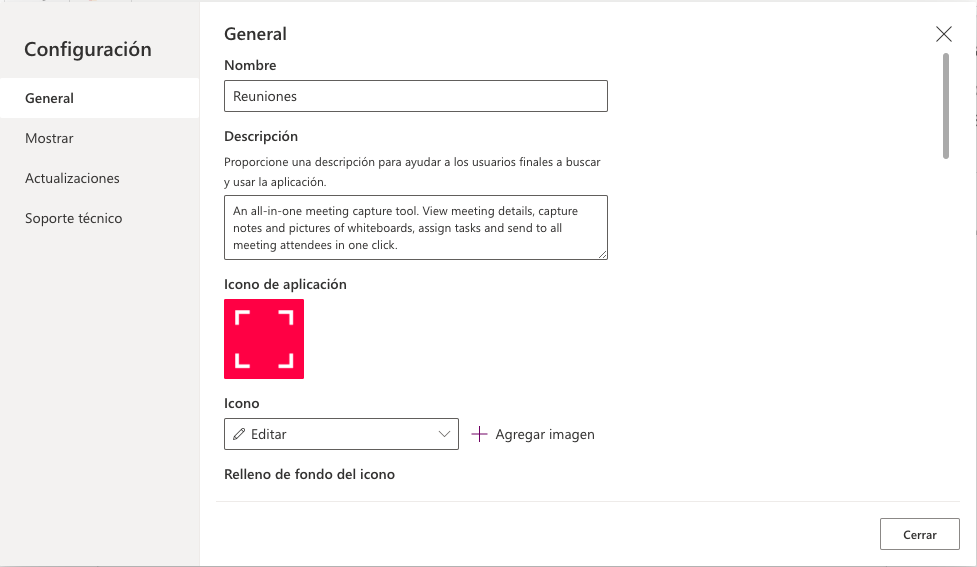
Pestaña General: El Logo y el «Modo Detective» 🕵️♂️
- Icono de la aplicación: Es la imagen que representará tu app. Puedes elegir uno de los que vienen por defecto o subir tu propio logo. Si subes el tuyo, asegúrate de que sea una imagen cuadrada de 245×245 píxeles en formato
.jpgo.pngy que coincida con la imagen de tu empresa. 🎨 - Depurar la aplicación publicada: Piensa en esto como un «modo detective» para tu app.
- Actívalo mientras estás creando la aplicación. Te dará más pistas si algo falla.
- Desactívalo antes de que la gente empiece a usar la app de forma oficial. Este modo hace que la app vaya un poco más lenta, y quieres que el rendimiento sea el mejor posible para el usuario final.
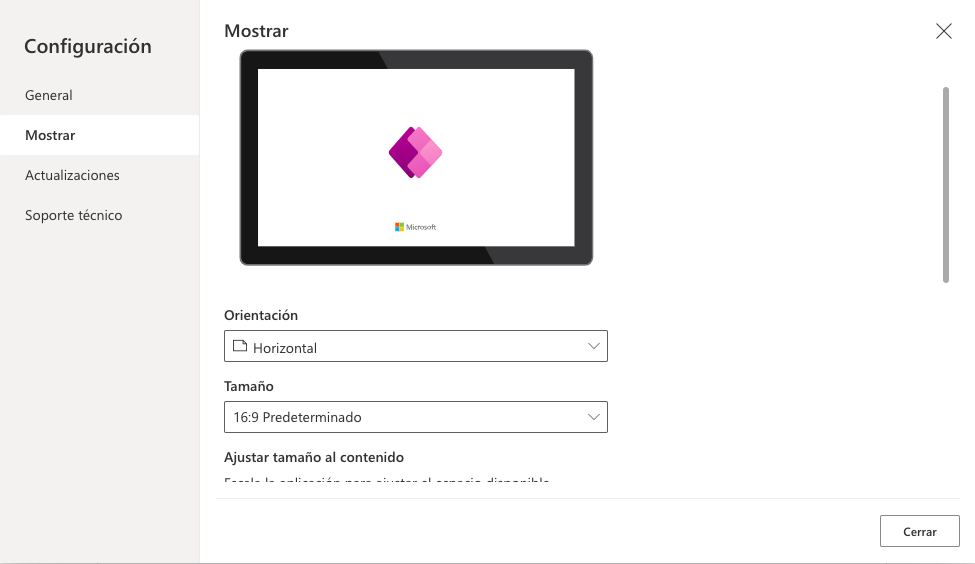
Pestaña Mostrar: Cómo se ve tu App 🖥️📱
Aquí decides cómo se adaptará tu aplicación a las diferentes pantallas.
- Para ordenadores y portátiles: La gente espera que las apps se ajusten al tamaño de la ventana. A menos que sea un prototipo rápido o tengas poco presupuesto, haz que tu diseño sea adaptable («responsive»).
- Para móviles: Como la gente suele sujetar el móvil en vertical, elige la orientación vertical. Es crucial que bloquees la orientación para que la app no se gire y se descuadre si el usuario mueve el teléfono.
- Para tablets: La orientación depende del uso:
- Si el usuario va a estar de pie o caminando (p. ej., un operario en un almacén), elige vertical.
- Si el usuario va a estar sentado (p. ej., un comercial mostrando un catálogo), elige horizontal.
- Si no lo tienes claro, haz que la app sea adaptable.
Chuleta de configuración recomendada
Empieza con estos ajustes y cámbialos solo si tienes una buena razón.
- App para Ordenador (Horizontal):
- Ajustar al tamaño: No
- Bloquear relación de aspecto: No
- Bloquear orientación: No (Le das total libertad para que se adapte sola).
- App para Móvil (Vertical):
- Ajustar al tamaño: Sí
- Bloquear relación de aspecto: Sí
- Bloquear orientación: Sí (Así te aseguras de que se vea exactamente como la diseñaste).
- App para Tablet (Vertical u Horizontal):
- Igual que en el móvil, activa las tres opciones (
Sí,Sí,Sí) para una experiencia controlada.
- Igual que en el móvil, activa las tres opciones (
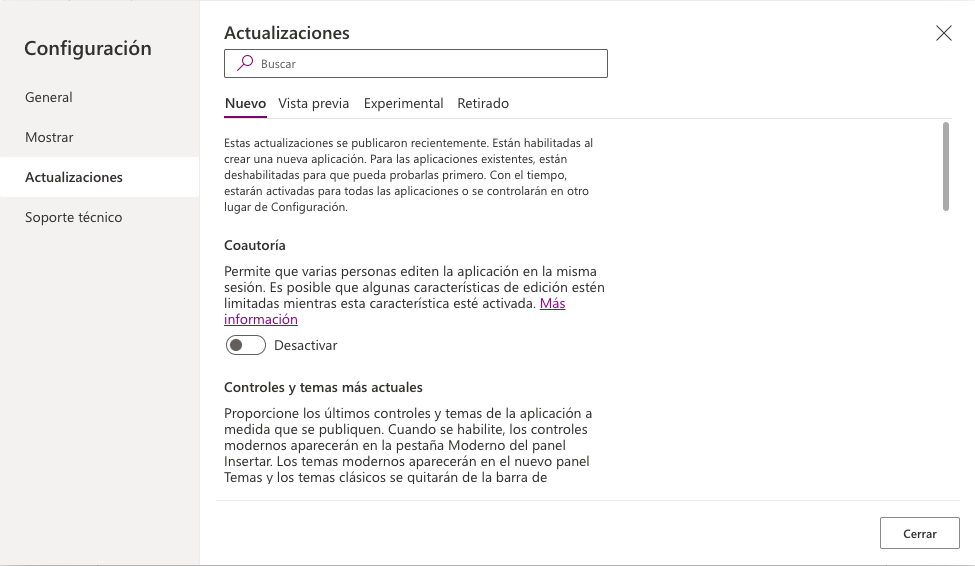
Pestaña Actualizaciones: Novedades y Experimentos 🧪
Aquí decides si quieres usar las funcionalidades más nuevas que Microsoft está preparando.
- Características en versión preliminar (Preview): Son novedades que están a punto de salir oficialmente. Recomendación: actívalas todas, ya que pronto serán estándar y así te vas acostumbrando.
- Características experimentales (Experimental): ¡Cuidado! Son pruebas que pueden cambiar, romperse o desaparecer. No las uses en aplicaciones en producción a menos que las hayas probado a fondo.
- Características retiradas (Retired): 👴 Son funciones antiguas y obsoletas. Nunca las uses.
Excepciones importantes:
- Activa la característica experimental «Propiedades de componente mejoradas».
- No actives la característica en preliminar «Mantener en memoria las pantallas visitadas recientemente».
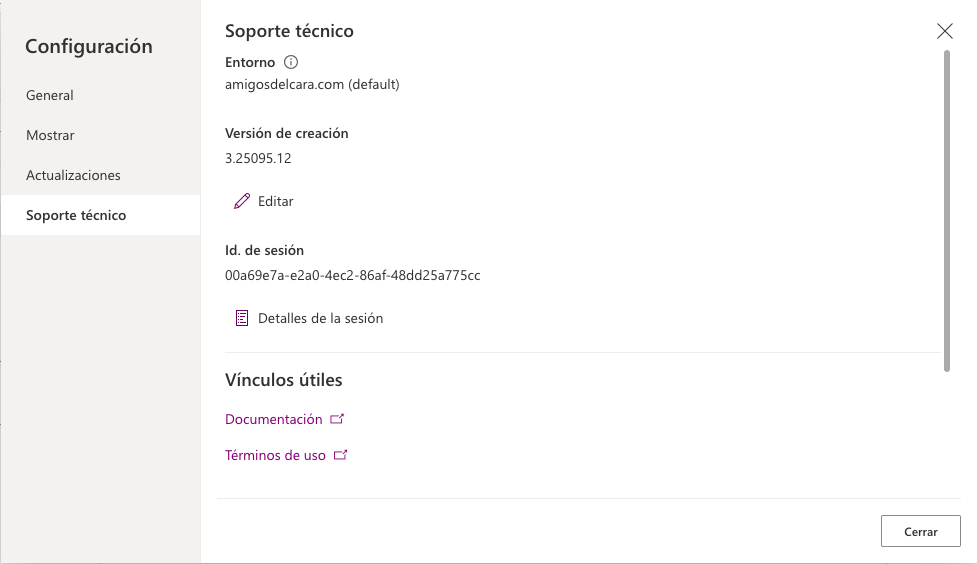
Pestaña Soporte Técnico: La Versión de tu «Taller» 🏗️
- Versión de creación de Power Apps: Esto es como la versión de las herramientas con las que construyes tu app. No la cambies a mitad de un proyecto. Si lo haces, podrías introducir errores inesperados. Si tienes que actualizarla, deberás volver a probar toda la aplicación para asegurarte de que todo sigue funcionando correctamente.